Tampilkan postingan dengan label Mikrotik. Tampilkan semua postingan

Jumat, 10 Februari 2017

Cara Membatasi Bandwith Pada Mikrotik Dengan Simple Queue

a. Pendahuluan
Dalam dunia internet mungkin tidak asing lagi dengan kata bandwidth bagi kita. Tapi apakah ita mengetahui apa itu bandwidth ? Fungsinya apa ? Mungkin kebanyakan dari kita taunya tinggal pake internet saja.
b. Latar Belakang 
Karena banyaknya pengguna layanan atau jaringan internet, maka sebagai penyedia jasa harus membatasi bandwidth. Singkatnya, bandwidth adalah lebar atau luas pita dalam teknologi komunikasi. Tujuannya adalah mencegah terjadinya monopoli penggunaan bandwidth sehingga semua client/pengguna bisa mendapatkan jatah bandwidth masing-masing. 
c. Tujuan
-Dapat mengatur Bandwidth
-Client bisa dapat jatah bandwidth masing-masing sesuai dengan yang diberikan

d. Tentang Bandwidth
Bandwidth (lebar pita) adalah luas/lebar cakupan frekuensi yang digunakan oleh sinyal dalam medium transmisi. Juga dapat diartikan sebagai perbedaan antara komponen sinyal frekuensi tinggi dan sinyal frekuens rendah. Frekuensi sinyal diukur dalam satuan Hertz.
e. Langkah-langkah
1. Masuk pada tab Queues -> kemudian pilih tanda plus berwarna merah


 2. Selanjutnya pada tab general masukkan name dan kemudian pilih IP mana yang akan dibatasi bandwidthnya, lalu isikan pada Target Address. Lalu isikan Target Upload dan Target Download -> Apply -> Ok.


3. Selanjutnya untuk mengecek speednya, silahkan kunjungi google kemudian ketikkan "speedtest". Jika bandwidth besar semakin besar pula kecepatan transfer datanya dan jika bandwidth kecil transfer data akan lambat.


Sumber Referensi :
https://id.wikipedia.org/wiki/Lebar_pita
http://mikrotik.co.id/artikel_lihat.php?id=53

Continue reading Cara Membatasi Bandwith Pada Mikrotik Dengan Simple Queue

Kamis, 09 Februari 2017

Blok Situs Dengan Web Proxy di Mikrotik

 Assalamualaikum wr.wb

a. Pengertian
Blokir atau blok adalah aksi yang diambil untuk menghentikan orang tertentu mengakses informasi. Jika sebuah situs web mengaktifkan pemblokiran berdasarkan alamat ip, blokirnya dapat mempengaruhi pengguna lain yang berbagi alamat ip. Beberapa pengguna yang diblokir mencoba untuk menghindari pemblokirannya dengan membuat akun yang lain atau menggunakan proxy server. Pemblokiran situs oleh pemerintah merupakan suatu kegiatan pemerintah untuk menghalangi atau melarang membuka sebuah situs yang dianggap memuat konten yang berbau pornografi, radikalisme, kegiatan ilegal, dan SARA.
Sedangkan Proxy adalah server (sistem komputer atau aplikasi) yang bertindak sebagai perantara permintaan dari klien yang mencari sumber daya dari server lain

b. Latar Belakang
Web Proxy Mikrotik memiliki beberapa fungsi, salah satunya yaitu fungsi filtering. Fitur Filtering Web Proxy ini dapat membatasi akses konten-konten tertentu yang di-request oleh client. Anda dapat membatasi akses ke situs tertentu, ekstensi file tertentu, melakukan redirect (pengalihan) ke situs lain, maupun pembatasan terhadap metode akses HTTP.

c. Tujuan
Membatasi akses konten-konten tertentu yang di request oleh client

d. Alat dan bahan
-Laptop
-Mikrotik
-Winbox
-Koneksi Internet untuk pengujian.

e. Langkah-langkah
1. Login mikrotik dengan winbox
2. Jika sudah berhasil masuk langsung saja pilih tab IP -> Firewall

3. Selanjutnya pilih NAT -> lalu pilih dan klik tanda (+) berwarna biru untuk menambahkan.


4. Kemudian pada NAT Rule, isikan dstnat untuk chain dan 6 (tcp) untuk protokol.

5. Masih pada NAT pilih tab Action, kemudian isikan dengan redirect dan to port 8080. Kemudian Apply OK

6.  Selanjutnya pilih IP -> Web Proxy

7. Pilih tanda (+) untuk menambahkan

8.Kemudian centang "enabled", port kita beri 8080 dan pada chace administrator kita masukan namasesuai yang kita inginkan jika sudah jangan lupa centang "Chace On Disk". Sebelum kita Apply klik Acces terlebih dahulu.

 9. Kemudian pada Dst.Host kita masukan situs yang ingin kita block dan pada Action ubah menjadi Deny. Kemudian Apply dan OK.


10. Sekarang kita coba tes, masukkan alamat situs yang kita blok tadi, dan jika berhasil hasilnya akan seperti berikut.


sekian semoga bermanfaat
referensi:
 https://en.wikipedia.org/wiki/Proxy_server
https://id.wikipedia.org/wiki/Peladen_pewali
https://id.wikipedia.org/wiki/Blokir_(Internet)
http://www.mikrotik.co.id/artikel_lihat.php?id=123


Continue reading Blok Situs Dengan Web Proxy di Mikrotik

Rabu, 08 Februari 2017

Konfigurasi Dasar Mikrotik

https://blogger.googleusercontent.com/img/b/R29vZ2xl/AVvXsEjIxd6DAbowaGDJ568YMK_2yN9z8LRP4MwOBW6FwowiktpjXyzR0SVKQYWVy8I1GCvkn23AHQZcyt9xrVGm-CY0rc8ppPpxG39J6UFOz3fFkQLYDJf8_SZufrd-ygHXEoSVpihC4-mueYM/s1600/1.png
a. Pendahuluan
 Mikrotik adalah sistem operasi dan perangkat lunak yang dapat digunakan untuk menjadikan komputer manjadi router network, mencakup berbagai fitur yang dibuat untuk IP network dan jaringan wireless, biasanya digunakan oleh ISP, provider hotspot danjuga warnet. Dan biasanya terdapat admin dan client.

b. Latar Belakang
 Mengkonfigurasi mikrotik dasar agar client dapat mengakses internet.

c. Tujuan
Tujuan utamanya adalah bisa menghubungkan internet dan sisi client bisa internet

d. Alat dan Bahan
- Sambungan internet
- PC/ Laptop
- Kabel UTP
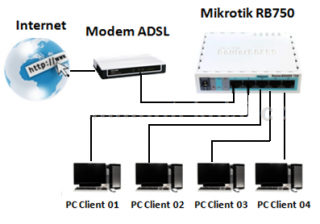
- Mikrotik (saya pakek yang RB750)
- Switch HUB
- Aplikasi Winbox  dan Wine untuk membuka winboxnya.
- IP dari Internet
  IP Address : 10.11.12.111/24
  Gateway    : 10.11.12.234/24

e. Langkah-Langkah
1. Pertama setting dahulu IP pada laptop/PC anda ke IP default mikrotik, biasanya "192.168.88.1". Dengan cara klik kanan pada icon Network Conection -> pilih Edit Conection-> pilih Add -> pilih Ethernet -> Create. Lebih jelasnya lihat gambar berikut.


2. Buka winbox kalian, selanjutnya pilih Neighbors -> Refresh -> klik MAC Address -> Connect.


3.  Klik Remove Configuration,untuk menghapus konfigurasi default mikrotiknya


4. Kita beri identitas atau nama pada mikrotik, pilih System -> Identity -> berikan nama -> Apply -> Ok


5.  Masuk pada tab IP -> Addresses -> pilih tanda plus berwarna merah -> isikan IP internet yang diberi oleh ISP, kemudian untuk interface pilih ke ether1 -> Apply ->Ok


6.Kemudian tambahkan Address lagi untuk Client dengan cara yang sama. Berikan IP sesuai kebutuhan anda.


7. Kemudian masuk pada Routes. Silahkan anda pilih tab IP -> Routes. Disini pada Dst. Address biarkan defaultnya saja, untuk gatewaynya berikan gateway yang dari ISP. Selanjutnya Apply-> Ok.


9. Lalu masuk pada DNS dan isikan


10.  Kemudian masuk pada tab IP -> Firewall, di kolom Out Interface arahkan ke ether1


    Lalu masih pada Firewall, masuk tab Action -> pilih masquerade -> Apply -> Ok


11. Selanjutnya lakukan tes ping semua IP yang anda masukkan, dan jangan lupa tes ping google.


12. Jika test ping berhasil, Selanjutnya setting lagi IP pada laptop kalian dan isi gatewaynya dengan IP Address pada ether2 dimikrotiknya. Kemudian klik save


13. Selanjutnya lakukan test ping pada terminal linux kalian.


Sumber referensi:

http://bukuteknisi.blogspot.co.id/2013/12/konfigurasi-dasar-mikrotik-pemula.html

https://id.wikipedia.org/wiki/MikroTik


Continue reading Konfigurasi Dasar Mikrotik

Selasa, 07 Februari 2017

Mengenal Mikrotik

Hasil gambar untuk jenis jenis mikrotik
a. Pendahuluan
Kata mikrotk bagi anak TKJ mungkin sudah tak asing lagi. Mikrotik adalah sebuah alat jaringan yang difungsikan sebagai router. Hal ini perlu diketahui bagi anak TKJ apa itu mikrotik dan fungsinya.

b. Latar Belakang
Mikrotik sangat dibutuhkan ketika kita sedang ingin membuat atau menyeting sebuah jaringan. Alat ini difungsikan sebagai Router. Oleh karena itu alat ini tidak lepas dalam jaringan

c. Tujuan
Mengetahui apa itu mikrotik

d.  Sekilas tentang Mikrotik
Mikrotik adalah sistem operasi Linux khusus untuk komputer yang difungsikan sebagai Router.

Tahun 1996 John dan Arnis memulai dengan sistem Linux dan MS DOS yang dikombinasikan dengan teknologi Wireless LAN (W-LAN) Aeronet berkecepatan 2Mbps di Moldova. Barulah kemudian melayani lima pelanggannya di Latvia, karena ambisi mereka adalah membuat satu peranti lunak router yang handal dan disebarkan ke seluruh dunia. Prinsip dasar MikroTik bukan membuat Wireless ISP (WISP), tapi membuat program router yang handal dan dapat dijalankan di seluruh dunia. Hingga kini, MikroTik telah melayani sekitar empat ratusan pelanggannya.

Mikrotik dibuat oleh MikroTikls sebuah perusahaan di kota Riga, Latvia. Bagi yang belum tau, Latvia adalah sebuah negara yang merupakan “pecahan” dari negara Uni Soviet dulunya atau Rusia sekarang ini. Dengan nama merek dagang Mikrotik mulai didirikan tahun 1995 yang pada awalnya ditujukan untuk perusahaan jasa layanan Internet (PJI) atau Internet Service Provider (ISP) yang melayani pelanggannya menggunakan teknologi nirkabel atau wireless. Saat ini MikroTikls memberikan layanan kepada banyak ISP nirkabel untuk layanan akses Internet dibanyak negara di dunia dan juga sangat populer di Indonesia.

Ada 2 jenis mikrotik, yaitu :
- Mikrotik RouterOs
Yaitu sistem operasi dan perangkat lunak yang dapat digunakan untuk menjadikan komputer biasa menjadi router network yang handal, mencakup berbagai fitur yang dibuat untuk ip network dan jaringan wireless. Fitur-fitur tersebut diantaranya: Firewall & Nat, Routing, Hotspot, Point to Point Tunneling Protocol, DNS server, DHCP server, Hotspot, dan masih banyak lagi fitur lainnya. Administrasinya biasa dilakukan di Windows Application (Winbox).

-Mikrotik routerboard
Yaitu sebuah routerboard yang menggunakan os rputerOS yang berfungsi sebagai router jaringan, bandwidth management, proxy server, dhcp, dns server dan hotspot server.

Fitur-fitur Mikrotik
 a. Penanganan Protokol TCP/IP:
-Firewall dan NAT
-Routing - Static Routing
-Data Rate Management
-Hotspot
-Point-to-Point tunneling protocols
-Simple tunnels
-IPsec
-Web proxy
-Caching DNS Client
-DHCP
-Universal Client
-VRRP
-UPnP
-NTP
-Monitoring/Accounting
-SNMP
-M3P

-MNDP
-Tools
-Aneka ragam

b. Layer 2 Konektifitas
-Wireless
-Bridge
-Virtual LAN
-Synchronous
-Asynchrnous
-ISDN
-SDSL

Fungsi Mikrotik
Digunakan untuk keperluan administrasi jaringan komputer seperti merancang dan membangun sebuah sistem jaringan komputer skala kecil hingga yang kompleks sekalipun.


Sekian dan terimakasih, semoga bermanfaat.

Sumber Referensi :

Continue reading Mengenal Mikrotik