Sabtu, 25 Maret 2017

Tutorial Instal dan Konfigurasi Radio Server (Icecast2) di Debian 8.6


Assalamualaikum wr.wb
Hal dan kesempatan baik untuk berbagi sedikit pengetahuan. Kali ini saya sharing bagaimana install dan konfigurasi radio server, dan menggunakan mixxx untuk lakukan siarannya.

a. Pengertian
Icecast adalah media streaming proyek dirilis sebagai perangkat lunak bebas dipertahankan oleh Xiph.org Yayasan. Icecast adalah server media streaming yang saat ini mendukung Ogg (Vorbis dan Theora), Opus, WebM dan MP3 audio stream. Hal ini dapat digunakan untuk membuat stasiun radio internet atau jukebox berjalan pribadi dan banyak hal di antaranya. Hal ini sangat serbaguna dalam bahwa format baru dapat ditambahkan relatif mudah dan mendukung standar terbuka untuk komunikasi dan interaksi.

b. Latar Belakang
Membuat radio streaming dengan icecast dan mixxx untuk siaran.

c. Tujuan
 Untuk radio streaming melalui internet

d. Alat dan bahan
- PC Server
- Laptop
- Koneksi Internet

e.Langkah-langkah
1. Pertama saya install icecast dengan perintah "apt-get install icecast2"


   enter saja

   pilih y kemudian enter

2. Saat instalasi akan mendapati pertanyaan seperti gambar berikut. Pilih Yes -> enter

3. Kemudian kita diminta memasukkan hostname server. Jika sudah diisi tekan Tab pilih Ok enter

4. Selanjutnya kita disuruh mengisikan password untuk user source-nya yaitu user penyiarnya seperti pada gambar berikut.

5. Lalu kita disuruh memasukkan password lagi untuk user relay sperti pada gambar berikut.

6. Kemudian mengisikan password untuk administration yaitu password untuk login admin.

7. Lanjut lagi proses instalasinya, tunggu hingga selesai.

8. Langkah selanjutnya adalah mengkonfigurasi radio servernya. Pertama edit file /etc/icecast2/icecast.xml kita ketikkan perintah "nano /etc/icecast2/icecast.xml"

9. Kemudian kita cari bagian authentication dengan mengunakan kata hackme, tekan ctrl+w ->masukan kata hackme -> tekan enter

10. Yang dimaksud dengan kata hackme diatas adalah password default dari radio server. Nahh,, jika sudah ketemu disini kita ganti password sesuai dengan yang kita masukkan saat instalasi icecast tadi.
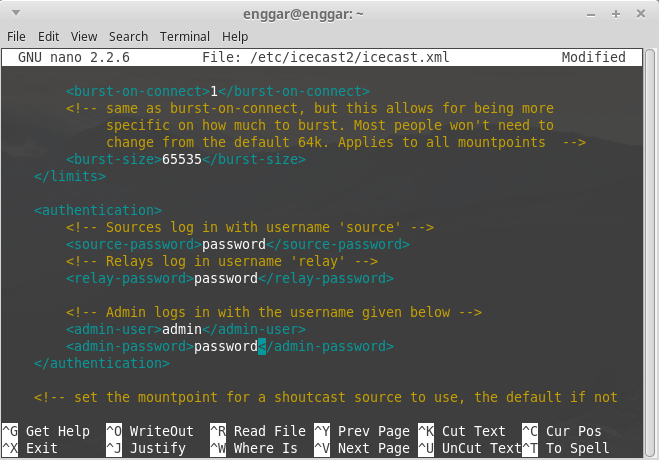
11. Selanjutnya edit file /etc/default/icecast2 , ketikkan perintah "nano /etc/default/icecast2"

12. Nah,, pada bagian terbawah terdapat "ENABLE=false" silahkan diganti dengan "ENABLE=true" seperti pada gambar berikut.


13.Kemudian jalankan service icecast dengan perintah "service icecast2 start"

14. Selanjutnya kita coba membuka icecast melalui webrowser dengan mengakses ipserver:8000 atau domain:8000 seperti pada gambar berikut.

15. Kemudian kita bisa login admin seperti gambar berikut.


16. Lalu bagaimana kita dapat siaran radio ?  kita bisa menggunakan aplikasi Mixxx maupun IDJC. Disini kita pakai Mixxx, bisa download di Software Manager linux masing-masing atau di http://mixxx.org

17. Jika sudah terdownload, buka Mixxx

18. Kemudian pilih option-> preferances-> Live broadcasting. Selanjutnya mengisikan bagian-bagian untuk pengaturan live broadcasting, seperti  type, host, login,mount,port,password. Jika sudah pilih Ok
 
19. Jika berhasil akan muncul kotak dialog seperti pada gambar berikut.

20. Kemudian coba putar lagu, drag lagu dari laptop lalu play

21. Sekarang kita coba cek pada web browser  laptop client masukkan alamat domain:8000. Contoh : smkn1pct.sch.id:8000 ,jika  sudah terbuka klik pada stream URL

22. Radio bisa didengarkan.

sekian dan terimakasih :)

referensi:
ebook tkj (konfigurasi debian server)
https://en.wikipedia.org/wiki/Icecast
Continue reading Tutorial Instal dan Konfigurasi Radio Server (Icecast2) di Debian 8.6

Jumat, 24 Maret 2017

Cara Login SSH Server Tanpa Password


Assalamualaikum wr.wb
Kesempatan ini saya sharing lagi tentang bagaimana caranya masuk ssh tanpa menggunakan password.

a. Pengertian  
Secure Shell (SSH) adalah sebuah protokol jaringan kriptografi untuk komunikasi data yang aman, login antarmuka baris perintah, perintah eksekusi jarak jauh, dan layanan jaringan lainnya antara dua jaringan komputer. Ini terkoneksi, melalui saluran aman atau melalui jaringan tidak aman, server dan klien menjalankan server SSH dan SSH program klien secara masing-masing. Protokol spesifikasi membedakan antara dua versi utama yang disebut sebagai SSH-1 dan SSH-2.

b. Latar Belakang
Tidak memasukkan Password ketika masuk server dengan remote ssh.

c. Tujuan
 Agar tidak perlu memasukkan Password ketika masuk server dengan remote ssh.

d. Alat dan bahan
- Pc Server
- Laptop
- Koneksi internet.

e. Langkah-langkah
 1. Pertama saya meng-generate dahulu di client, ketik perintah "ssh-keygen -t rsa"


2. Kemudian pada direktory /root/.ssh akan muncul file secara otomatis file bernama id_rsa.pub ,Nahh,,file ini di copy ke server.  Ketik perintah "scp /root/.ssh/id_rsa.pub namauser@ipserver:/home/direktoryuser"

3. Selanutnya saya masuk server, lalu buat direktory dengan nama .ssh ,ketik perintah mkdir .ssh


4. Kemudian copy file id_rsa.pub yang sudah terupload ke server ke direktory .ssh/authorized_key. Perintahnya "cp id_rsa.pub .ssh/authorized_keys"

5. Periksa pada direktory .ssh, apakah file sudah tercopy atau belum. Perintahnya "ls" pada direktory .ssh

6. Sekarang uji coba dengan masuk server lewat ssh, akhirnya masuk tanpa password

 sekian dan terimakasih : )
referensi:
ramdani.org
Continue reading Cara Login SSH Server Tanpa Password

Kamis, 23 Maret 2017

Tutorial Konfigurasi Securing Web Server (https)


Assalamualaikum wr.wb
Hai,, kali ini saya tambah catetan lagi nihh, kali ini saya akan mengkonfigurasi  HTTPS atau Securing Web Server

a. Pengertian
HTTPS (juga disebut HTTP lebih TLS, HTTP melalui SSL, dan HTTP Aman) adalah protokol untuk komunikasi yang aman melalui jaringan komputer yang banyak digunakan di internet. HTTPS terdiri dari komunkasi melalui Hypertext Transfer Protokol (HTTP) dalam koneksi terenkripsi dengan Tansport Layer Security, atau pendahulunya Secure Sockets Layer. Pada umumnya port HTTPS adalah 443. Motivasi utama untuk HTTPS adalah otentikasi dari mengunjungi situs dan perlindungan privasi dan integrasi dari data yang dipertukarkan. Oleh karena itu, pada halaman web digunakan HTTPS, dan URL yang digunakan dimulai dengan HTTPS:// bukan dengan HTTP://
Dalam penyebaran populer di internet, HTTPS menyediakan otentikasi website dan terkait web server dengan yang satu berkomunikasi, yang melindungi terhadap serangan man-in-the-middle . Selain itu, ia menyediakan dua arah enkripsi komunikasi antara klien dan server, yang melindungi terhadap eavesdropping dan gangguan dengan atau menempa isi komunikasi.

b. Latar Belakang
  1. Autentikasi server memungkinkan peramban dan pengguna memiliki kepercayaan bahwa mereka sedang berbicara kepada server aplikasi sesungguhnya.
  2. Kerahasiaan data berarti eavesdropper tidak dapat mengerti komunikasi antara peramban pengguna dan server web, karena data tersandi.
  3. Integritas data berarti penyerang jaringan tidak dapat merusak atau mengubah isi komunikasi antara peramban pengguna dengan server web, karena divalidasi oleh message authentication code (MAC).
c. Tujuan
untuk mengamankan web server  dari serangan luar dan tidak mudah dibobol

d. Alat dan bahan
- PC Server (sudah terinstall webb server seperti apache2 dll)
- Laptop
- Koneks Internet


e. Langkah-langkah
1. Pertama men-generate sebuah certificate dengan perintah "openssl req -new -x509 -days 365 -nodes -out /etc/apache2/apache2.pem"


2. Langkah selanjutnya saya meng-enable mode ssl dengan perintah "a2enmod" ,seperti pada gambar berikut.


3. Kemudian restart apache2, ketik perintah "service apache2 restart" atau bisa juga dengan "/etc/init.d/apache2 restart"

4. edit file /etc/apache2/ports.conf perintahnya tinggal ketik "nano /etc/apache2/ports.conf" ,lihat gambar berikut.

 5. Kemudian periksa apakah ada baris terbawah seperti gambar dibawah ini yaitu “Listen 443”. Jika sudah tidak perlu di ubah, kemudian simpan dengan menekan ctrl+x pilh y enter

6. Kemudian saya edit file default apache2 dengan perintah :”nano /etc/apache2/sites-available/000-default.conf”

7. Selanjutnya saya menambahkan baris konfigurasi berikut :

<VirtualHost *:443>
ServerName smkn1pct.sch.id
ServerAlias sub.smkn1pct.sch.id

SSLEngine on
SSLCertificateFile /etc/apache2/apache2.pem
</VirtualHost>

lihat gambar berikut lebih jelasnya.

8. Kemudian saya coba di browser client dengan ip ataupun domain yaitu dengan alamat https://192.168.24.2 , https://smkn1pct.sch.id

9. Nahh,,jika pada web browser terjadi seperti pada gambar berikut ini, klik Advanced ->Add Exception

10. Selanjutnya klik Confirm Security Exception

11. Nahh,, akhirnya bisa
referensi:
ebook tkj (konfigurasi debian server)
https://en.wikipedia.org/wiki/HTTPS
https://id.wikipedia.org/wiki/HTTP_Secure
Continue reading Tutorial Konfigurasi Securing Web Server (https)

Rabu, 22 Maret 2017

Tutorial Instalasi CMS Wordpress di Localhost


Assalamualaikum wr.wb
yak,,seperti biasanya :) Kali ini saya akan membagikan bagaimana install CMS WordPress, tapi installnya di localhost yaa :)

a. Pengertian
WordPress adalah sebuah aplikasi sumber terbuka (open source) yang sangat populer digunakan sebagai mesin blog (blog engine). WordPress dibangun dengan bahasa pemrograman php dan basis data (database) MySQL. PHP dan MySQL merupakan perangkat lunak sumber terbuka (open source software). Selain sebagai blog, Wordpress juga mulai digunakan sebagai CMS (Content Manajement System) karena kemampuannya untuk dimodifikasi dan di sesuaikan dengan kebutuhan penggunanya.

b. Latar Belakang
Menggunakan wordpress untuk mengelola blog maupun web lainnya.

c. Tujuan
Memudahkan dalam mengelola blog

d. Alat dan bahan
-Laptop
-CMS WordPress (jika belum punya download wordpress.org )

e. Langkah-langkah
1. Jika sudah punya wordpressnya langsung saja copy ke folder html. Ketik perintah "cp wordpress-4.7.zip /var/www/html"

2. seperti biasanya, saya pastikan file sudah tercopy atau belum. Ketik perintahnya "ls" pada folder html


3. Selanjutnya unzip wordpressnya. Perintahnya "unzip wordpress-4.7.zip"

4. Lihat hasil unzip, ketik "ls"

5. Kemudian beri hak milik folder wordpress hasil unzip. Perintahnya "chown -R www-data:www-data wordpress"

6. Selain hak milik kita beri juga hak aksesnya. Perintahnya "chmod -R 755 wordpress"

7. Langkah selanjutnya adalah membuat database pada phpmyadmin. Disini saya tambahkan wordpress

8. Kemudian Create Table, saya menambahkan wordpress juga.

9. Selanjutnya masuk web browser untuk mulai instalasinya. Ketik saja localhost/namadatabase, Contoh : localhost/wordpress
Nah,, kemudian masuk halaman selamat datang, klik Let's go

10. Pada halaman ini kita memasukkan Database Name, Usernamae, Password, Database Host, Table Prefix (biasanya sudah ada isinya)

11. Lanjut ke halaman seperti berikut, klik Run the install

12. Kemudian mengisi insformasi yang dibutuhkan seperti pada gambar berikut dan semua harus di isi dengan benar. Lalu lanjut dengan mengeklik  Install WordPress

13. Selanjutnya kita dibawa ke halaman login WordPress, masukkan username dan password.

14. WordPress telah terinstall dan sudah masuk dashboard wordpress, selanjutnya kita sudah bisa edit dan mengelola blog atau apapun yang ada didalamnya.
 sekian,,semoga bermanfaat :)

referensi:
https://wordpress.org/
https://id.wikipedia.org/wiki/WordPress
Continue reading Tutorial Instalasi CMS Wordpress di Localhost